Googleドキュメントでルビ(ふりがな)を振る方法
最終更新日:2026年8月30日
結論:標準機能にルビはないが、無料アドオンで振れる
Googleドキュメント(グーグルドキュメント)には、標準でルビ(ふりがな)を振る機能がありません。「書式」メニューにも「挿入」メニューにもルビの項目は用意されていません。
ただし、無料アドオン「TateGaki」を入れると、原稿用紙モードで各文字にルビを振れるようになります。ルビは無料機能なので、有料プランに登録しなくても使えます。
▶ 無料でインストール
基本無料・Pro 月500円または年1,500円(税込)
ルビの入力手順
- Googleドキュメントを開き、メニューの「拡張機能」→「TateGaki」→「縦書きエディタを開く」を選びます。
- エディタ上部のツールバーで、400字詰めまたは200字詰めの原稿用紙モードに切り替えます。
- ルビを振りたい文字の右側にあるルビ欄をクリックします。
- 表示されたモーダルにふりがなを入力して確定します。文字数が多い場合は、マス幅に収まるよう自動で縮小表示されます。
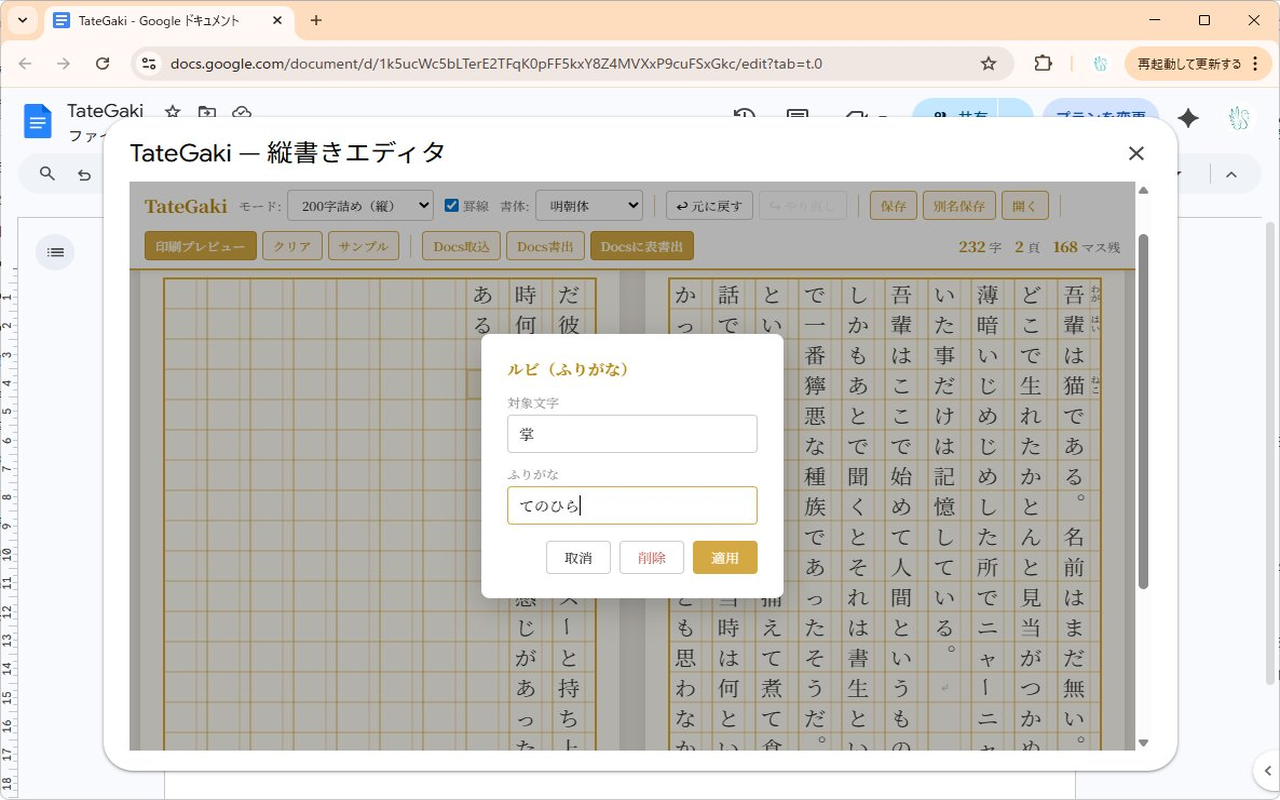
入力したルビは、あとからルビ欄をクリックすればいつでも編集・削除できます。
できること・できないこと
できること
- 原稿用紙モード(400字詰め・200字詰め)でのルビ入力
- あとからの再編集・削除
- 禁則処理との併用
- Google Docs™ 本文への方眼テーブル書き出し
- Googleドライブ(Google Drive™)への保存・読み込み
できないこと
- 白地(縦)モード・白地(横)モードではルビ機能を利用できません。ルビを使う場合は原稿用紙モードに切り替えてください。
料金について:ルビは無料機能です。有料プラン「TateGaki Pro」(月500円または年1,500円・税込)に登録しなくてもご利用いただけます。
画像として貼り付ける方法との違い
Googleドキュメントでふりがなを付けたいとき、一般的にはルビを振った文字列を画像にして貼り付ける方法が使われます。この方法は見た目の体裁は保てますが、貼り付けたあとは画像なので、読みを間違えていても本文からは直せません。修正するたびに作り直して貼り替える必要があります。
TateGaki のルビはテキストのまま保持されます。ルビ欄をクリックすれば何度でも書き換えられるので、推敲しながら書き進める原稿や、配布前に読みを直したい教材に向いています。
こんな場面で使えます
- 小説・同人誌:難読な固有名詞や当て字にルビを振る
- 国語の教材・作文プリント:学年に応じて未習の漢字にふりがなを付ける
- 児童向けの文書・おたより:読み手に合わせてふりがなを調整する
▶ 無料でインストール
基本無料・Pro 月500円または年1,500円(税込)